Domain lichtsteuerpult.de kaufen?
Wir ziehen mit dem Projekt
lichtsteuerpult.de um.
Sind Sie am Kauf der Domain
lichtsteuerpult.de interessiert?
domain@kv-gmbh.de · 0541-91531010
Domain lichtsteuerpult.de kaufen?
Was sind Bildschirmfotos?
Bildschirmfotos, auch Screenshots genannt, sind digitale Abbildungen des aktuellen Bildschirms eines Computers, Smartphones oder Tablets. Sie werden verwendet, um den aktuellen Bildschirminhalt festzuhalten und können beispielsweise für die Dokumentation von Fehlern, das Teilen von Informationen oder das Speichern von wichtigen Informationen genutzt werden. Screenshots können einfach durch Drücken einer bestimmten Tastenkombination oder durch spezielle Apps erstellt werden. **
Wo sind Bildschirmfotos gespeichert?
Bildschirmfotos werden normalerweise in einem speziellen Ordner auf deinem Gerät gespeichert. Dieser Ordner kann je nach Betriebssystem variieren, aber häufig werden Screenshots im Bilderordner oder in einem eigenen Screenshots-Ordner abgelegt. Du kannst auch die Einstellungen deines Geräts überprüfen, um den genauen Speicherort für Screenshots zu finden. Alternativ kannst du auch eine Suchfunktion verwenden, um nach den Dateien mit dem Namen "Screenshot" zu suchen, um sie zu finden. In einigen Fällen kannst du auch festlegen, wo Screenshots gespeichert werden sollen, indem du die Einstellungen anpasst. **

Ähnliche Suchbegriffe für Bildschirmfotos
Top-Angebote
Produkte zum Begriff Bildschirmfotos:
-
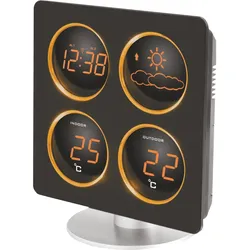
Technoline WS 6830 - Moderne Wetterstation mit HelligkeitsregelungWS 6830 Wetterstation DCF-77 Funkuhr mit manueller Einstelloption Zeitzoneneinstellung (+/- 1h) Innen- und Außentemperaturanzeige Vorhersage von Wettersituationen und Wettertendenz 2 Weckalarme mit Schlummerfunktion 2 Helligkeitsstufen einstellbar Wandaufhängung oder Tischaufstellung TECHNISCHE DATEN Station Abmessungen (BxHxT): 172 x 110 x 194mm Stromversorgung: Netzteil (inklusive) 3x AAA Micro LR03 (nicht inklusive) Sender TX96 (TW004) Abmessungen (BxHxT): 50 x 22 x 104mm Stromversorgung: 2x AA Mignon LR06 (nicht inklusive)70,00 €*Versand: 4,99 €Sichere Weiterleitung zum Anbieter

-
Warum nimmt sie Bildschirmfotos?
Sie nimmt Bildschirmfotos, um wichtige Informationen festzuhalten oder zu teilen. Oft werden Screenshots gemacht, um Fehlermeldungen oder Probleme zu dokumentieren, die später behoben werden müssen. Manchmal werden auch Screenshots von lustigen oder interessanten Inhalten gemacht, um sie mit anderen zu teilen. Insgesamt sind Bildschirmfotos eine praktische Möglichkeit, um Informationen schnell und einfach zu erfassen und zu speichern. **
-
Wo speichert Firefox Bildschirmfotos?
Firefox speichert Bildschirmfotos standardmäßig im Download-Ordner des Benutzers. Wenn ein Benutzer ein Bildschirmfoto aufnimmt, wird es automatisch heruntergeladen und im Download-Ordner gespeichert. Der Benutzer kann jedoch auch den Speicherort für Bildschirmfotos ändern, indem er die Einstellungen von Firefox anpasst. Es ist wichtig zu beachten, dass die Standardeinstellung für den Speicherort von Bildschirmfotos je nach Betriebssystem variieren kann. Um den genauen Speicherort für Bildschirmfotos in Firefox zu überprüfen, kann der Benutzer die Einstellungen von Firefox öffnen und den Abschnitt für Bildschirmfotos überprüfen. **
-
Wo werden die Bildschirmfotos gespeichert?
Die Bildschirmfotos werden standardmäßig auf den meisten Betriebssystemen in einem speziellen Ordner gespeichert. Auf Windows-Computern werden sie normalerweise im Ordner "Bilder" unter "Screenshots" abgelegt. Auf Mac-Computern werden sie im Ordner "Bilder" unter "Screenshots" gespeichert. Auf Android-Geräten werden die Screenshots im Ordner "Screenshots" im internen Speicher abgelegt. Auf iOS-Geräten werden die Screenshots im Foto-Album "Screenshots" gespeichert. In den Einstellungen der jeweiligen Geräte können jedoch auch individuelle Speicherorte festgelegt werden. **
-
Wo finde ich Bildschirmfotos Mac?
Du kannst Bildschirmfotos auf einem Mac ganz einfach mit der Tastenkombination Shift + Command + 4 machen. Die Screenshots werden standardmäßig auf dem Desktop gespeichert. Alternativ kannst du auch das Programm "Vorschau" öffnen und unter "Ablage" die Option "Bildschirmfoto" auswählen. Es ist auch möglich, die Einstellungen für Bildschirmfotos unter "Systemeinstellungen" zu ändern. Dort kannst du festlegen, wo die Screenshots gespeichert werden sollen und ob du z.B. den Mauszeiger mit aufnehmen möchtest. **


Wo kann ich meine Bildschirmfotos finden?
Du kannst deine Bildschirmfotos in der Regel im Ordner "Bilder" oder "Screenshots" auf deinem Gerät finden. Wenn du ein iPhone hast, werden die Screenshots automatisch im Foto-Ordner gespeichert. Bei Android-Geräten findest du die Screenshots normalerweise im Ordner "Screenshots" im Dateimanager. Alternativ kannst du auch die Suchfunktion auf deinem Gerät verwenden, um nach den Bildschirmfotos zu suchen. **
Wo finde ich die Bildschirmfotos Mac?
Die Bildschirmfotos auf einem Mac werden standardmäßig im Ordner "Bilder" gespeichert. Du kannst auch die Tastenkombination Shift + Command + 5 verwenden, um den Screenshot direkt zu machen und zu speichern. Alternativ kannst du auch die "Vorschau" App öffnen und unter "Ablage" die Option "Bildschirmfoto aufnehmen" auswählen. Wenn du die Einstellungen ändern möchtest, kannst du dies unter "Systemeinstellungen" > "Tastatur" > "Tastenkombinationen" tun. **
Top-Angebote
Produkte zum Begriff Bildschirmfotos:
-
RZB Lichtmanagement 981903.002.2S2Ausführung=Lichtsteuersystem-SetSchutzart (IP)=IP20Art der Spannungsversorgung=ACBedienung über Bluetooth=neinKompatibel mit Apple HomeKit=neinKompatibel mit Google Assistant=neinKompatibel mit Amazon Alexa=neinIFTTT-Unterstützung verfügbar=neinBreite=106 mmHöhe=30 mmTiefe=206 mm321,05 €*Versand: 5,99 €Sichere Weiterleitung zum Anbieter
-
Was sind Bildschirmfotos?
Bildschirmfotos, auch Screenshots genannt, sind digitale Abbildungen des aktuellen Bildschirms eines Computers, Smartphones oder Tablets. Sie werden verwendet, um den aktuellen Bildschirminhalt festzuhalten und können beispielsweise für die Dokumentation von Fehlern, das Teilen von Informationen oder das Speichern von wichtigen Informationen genutzt werden. Screenshots können einfach durch Drücken einer bestimmten Tastenkombination oder durch spezielle Apps erstellt werden. **
-
Wo sind Bildschirmfotos gespeichert?
Bildschirmfotos werden normalerweise in einem speziellen Ordner auf deinem Gerät gespeichert. Dieser Ordner kann je nach Betriebssystem variieren, aber häufig werden Screenshots im Bilderordner oder in einem eigenen Screenshots-Ordner abgelegt. Du kannst auch die Einstellungen deines Geräts überprüfen, um den genauen Speicherort für Screenshots zu finden. Alternativ kannst du auch eine Suchfunktion verwenden, um nach den Dateien mit dem Namen "Screenshot" zu suchen, um sie zu finden. In einigen Fällen kannst du auch festlegen, wo Screenshots gespeichert werden sollen, indem du die Einstellungen anpasst. **
-
Warum nimmt sie Bildschirmfotos?
Sie nimmt Bildschirmfotos, um wichtige Informationen festzuhalten oder zu teilen. Oft werden Screenshots gemacht, um Fehlermeldungen oder Probleme zu dokumentieren, die später behoben werden müssen. Manchmal werden auch Screenshots von lustigen oder interessanten Inhalten gemacht, um sie mit anderen zu teilen. Insgesamt sind Bildschirmfotos eine praktische Möglichkeit, um Informationen schnell und einfach zu erfassen und zu speichern. **
-
Wo speichert Firefox Bildschirmfotos?
Firefox speichert Bildschirmfotos standardmäßig im Download-Ordner des Benutzers. Wenn ein Benutzer ein Bildschirmfoto aufnimmt, wird es automatisch heruntergeladen und im Download-Ordner gespeichert. Der Benutzer kann jedoch auch den Speicherort für Bildschirmfotos ändern, indem er die Einstellungen von Firefox anpasst. Es ist wichtig zu beachten, dass die Standardeinstellung für den Speicherort von Bildschirmfotos je nach Betriebssystem variieren kann. Um den genauen Speicherort für Bildschirmfotos in Firefox zu überprüfen, kann der Benutzer die Einstellungen von Firefox öffnen und den Abschnitt für Bildschirmfotos überprüfen. **
Ähnliche Suchbegriffe für Bildschirmfotos
-
Technoline WS 6830 - Moderne Wetterstation mit HelligkeitsregelungWS 6830 Wetterstation DCF-77 Funkuhr mit manueller Einstelloption Zeitzoneneinstellung (+/- 1h) Innen- und Außentemperaturanzeige Vorhersage von Wettersituationen und Wettertendenz 2 Weckalarme mit Schlummerfunktion 2 Helligkeitsstufen einstellbar Wandaufhängung oder Tischaufstellung TECHNISCHE DATEN Station Abmessungen (BxHxT): 172 x 110 x 194mm Stromversorgung: Netzteil (inklusive) 3x AAA Micro LR03 (nicht inklusive) Sender TX96 (TW004) Abmessungen (BxHxT): 50 x 22 x 104mm Stromversorgung: 2x AA Mignon LR06 (nicht inklusive)70,00 €*Versand: 4,99 €Sichere Weiterleitung zum Anbieter
-
EHEIM LEDcontrol+e - BeleuchtungssteuerungSonne, Mond und Wolken EHEIM LEDcontrol+e – die kabellose Beleuchtungs-Steuerung zur Simulation des Lichts wie in der Natur. Bedienung per Smartphone, Tablet oder PC/Mac. Speziell für EHEIM powerLED+ Leuchten. Mit EHEIM LEDcontrol+e steuern Sie ..144,60 €*Versand: 0,00 €Sichere Weiterleitung zum Anbieter
-
Merten 630919 KNX ARGUS Präsenz mit Lichtregelung und IR-Empfänger, polarweißSchneider Electric KNX Präsenzmelder 630919 ist in der Farbe polarweiß mit einer Zeitverzögerung von 0...1 s mit frontalem, seitlichem Erfassungssensor. Die passende Einbaudose kann bündig in die Wandoberfläche eingelassen werden. Seine Schutzart ist ein Kriechzonenschutz, der Ihre Sicherheit so gut wie möglich gewährleistet. Der Anwesenheitsdetektor besteht aus Kunststoff und ist damit so widerstandsfähig wie möglich. Die Einschaltdauer dieses Geräts beträgt 15300 Minuten. Mit einer maximalen Erkennungsweite von 14 m, wenn Sie sich bewegen. Außerdem ist sie halogenfrei, was gut für Ihre Gesundheit ist. Und es ist quecksilberfrei und schwermetallfrei, was die Umwelt und Ihre Gesundheit wie immer schont. KNX vereint alle wichtigen Gebäudefunktionen wie Beleuchtung, Heizung, Klimaanlage oder Beschattung in einem intelligenten System, was zu erheblichen Energieeinsparungen führt und Installationszeit spart.106,91 €*Versand: 7,10 €Sichere Weiterleitung zum Anbieter
-
Wo werden die Bildschirmfotos gespeichert?
Die Bildschirmfotos werden standardmäßig auf den meisten Betriebssystemen in einem speziellen Ordner gespeichert. Auf Windows-Computern werden sie normalerweise im Ordner "Bilder" unter "Screenshots" abgelegt. Auf Mac-Computern werden sie im Ordner "Bilder" unter "Screenshots" gespeichert. Auf Android-Geräten werden die Screenshots im Ordner "Screenshots" im internen Speicher abgelegt. Auf iOS-Geräten werden die Screenshots im Foto-Album "Screenshots" gespeichert. In den Einstellungen der jeweiligen Geräte können jedoch auch individuelle Speicherorte festgelegt werden. **
-
Wo finde ich Bildschirmfotos Mac?
Du kannst Bildschirmfotos auf einem Mac ganz einfach mit der Tastenkombination Shift + Command + 4 machen. Die Screenshots werden standardmäßig auf dem Desktop gespeichert. Alternativ kannst du auch das Programm "Vorschau" öffnen und unter "Ablage" die Option "Bildschirmfoto" auswählen. Es ist auch möglich, die Einstellungen für Bildschirmfotos unter "Systemeinstellungen" zu ändern. Dort kannst du festlegen, wo die Screenshots gespeichert werden sollen und ob du z.B. den Mauszeiger mit aufnehmen möchtest. **
-
Wo kann ich meine Bildschirmfotos finden?
Du kannst deine Bildschirmfotos in der Regel im Ordner "Bilder" oder "Screenshots" auf deinem Gerät finden. Wenn du ein iPhone hast, werden die Screenshots automatisch im Foto-Ordner gespeichert. Bei Android-Geräten findest du die Screenshots normalerweise im Ordner "Screenshots" im Dateimanager. Alternativ kannst du auch die Suchfunktion auf deinem Gerät verwenden, um nach den Bildschirmfotos zu suchen. **
-
Wo finde ich die Bildschirmfotos Mac?
Die Bildschirmfotos auf einem Mac werden standardmäßig im Ordner "Bilder" gespeichert. Du kannst auch die Tastenkombination Shift + Command + 5 verwenden, um den Screenshot direkt zu machen und zu speichern. Alternativ kannst du auch die "Vorschau" App öffnen und unter "Ablage" die Option "Bildschirmfoto aufnehmen" auswählen. Wenn du die Einstellungen ändern möchtest, kannst du dies unter "Systemeinstellungen" > "Tastatur" > "Tastenkombinationen" tun. **
* Alle Preise verstehen sich inklusive der gesetzlichen Mehrwertsteuer und ggf. zuzüglich Versandkosten. Die Angebotsinformationen basieren auf den Angaben des jeweiligen Shops und werden über automatisierte Prozesse aktualisiert. Eine Aktualisierung in Echtzeit findet nicht statt, so dass es im Einzelfall zu Abweichungen kommen kann. ** Hinweis: Teile dieses Inhalts wurden von KI erstellt.