Domain lichtsteuerpult.de kaufen?
Wir ziehen mit dem Projekt
lichtsteuerpult.de um.
Sind Sie am Kauf der Domain
lichtsteuerpult.de interessiert?
domain@kv-gmbh.de · 0541-91531010
Domain lichtsteuerpult.de kaufen?
Wie kann ich den gespeicherten Suchlauf bei EaseUS Recovery Wizard wiederherstellen?
Um den gespeicherten Suchlauf bei EaseUS Recovery Wizard wiederherzustellen, öffnen Sie das Programm und gehen Sie zum Menü "Wiederherstellen". Klicken Sie auf "Gespeicherte Scanergebnisse laden" und wählen Sie den gewünschten Suchlauf aus der Liste aus. Klicken Sie dann auf "Wiederherstellen", um den Suchlauf wiederherzustellen und die Ergebnisse anzuzeigen. **
Wie vergrößert oder verkleinert man mit EaseUS Partition Manager die Partitionen?
Um eine Partition mit EaseUS Partition Manager zu vergrößern oder zu verkleinern, müssen Sie das Programm öffnen und die gewünschte Partition auswählen. Klicken Sie dann auf die Option "Größe ändern/verschieben" und ziehen Sie den Rand der Partition, um sie zu vergrößern oder zu verkleinern. Bestätigen Sie die Änderungen und warten Sie, bis der Vorgang abgeschlossen ist. **
Ähnliche Suchbegriffe für EaseUS
Top-Angebote
Produkte zum Begriff EaseUS:
-
EaseUS VideoKitEin 4K-Videokonverter zum Konvertieren von Video- und Audiodateien in über 1000 Formate mit 30-facher Geschwindigkeit. Mit der fortschrittlichen Konvertierungstechnologie können Sie mehrere Video-/Audiodateien mit gleicher oder sogar höherer Qualität im Stapel konvertieren. Konvertieren Sie 1000+ Medien im Handumdrehen Ein leistungsstarker Videokonverter Dieser kostenlose Videokonverter hilft Ihnen, Mediendateien in jedes gewünschte Videoformat mit ultraschneller Geschwindigkeit zu konvertieren. Mit verschiedenen Ausgabevoreinstellungen, die fast alle Geräte abdecken, können Sie die Qualität und das Format der Datei, in die Sie konvertieren möchten, anpassen. Genießen Sie die Videoclips einfach jederzeit und überall. Konvertieren Sie mehr als 500 Videoformate Konvertieren Sie Ihr Video mühelos in MP4, AVI, MOV, MKV, MPG und andere 500+ optimierte Voreinstellungen, um es auf jedem verfügbaren Gerät abzuspielen! Audio in Video konvertieren Konvertieren Sie MP3- oder andere Audioclips in eine Vielzahl von Videoformaten, um sie auf sozialen Medien wie YouTube, Facebook und Twitter abzuspielen, die kein Audio akzeptieren. Auch ein hervorragender Audiokonverter Dieser Audiokonverter arbeitet mit Hunderten von verschiedenen Audioformaten, darunter MP3, M4A, MAV, M4R, AIFF, APE, FLAC, ACS, AAC, OGG, AMR, MP2 usw. Egal, ob Sie Audio in Audio konvertieren oder Audio aus Video extrahieren möchten, es ist die beste Wahl. Audio aus Video extrahieren Extrahieren Sie die Audiospur aus dem Video und speichern Sie sie in einem beliebigen Audioformat, das mit einer Vielzahl von Audioplayern kompatibel ist. Audio in Audio umwandeln Konvertieren Sie Audio zwischen Hunderten von Audioformaten wie MP3, M4A, MAV, M4R, AIFF usw. mit kristallklarer Klangqualität. 30 Mal schneller Schnelle Medienkonvertierung mit makelloser Qualität. Mit diesem kostenlosen Videokonverter wird die Konvertierung von 8k/5k/4k/HD-Videos zum Kinderspiel. Durch die Dekodierung und Kodierung von Videos mit fortschrittlicher Konvertierungstechnologie ermöglicht er eine einwandfreie Videokonvertierung - die konvertierten Videos können in 1:1 oder höherer Qualität als die Originaldateien konvertiert werden. Außerdem können mehrere Videodateien gleichzeitig konvertiert werden, um Zeit und Mühe zu sparen. Blitzschnelle Konvertierung Dank der GPU-Beschleunigung und der Hochgeschwindigkeitskonvertierung kann die Videokonvertierung 30-mal schneller als gewöhnlich durchgeführt werden. Verlustfreie Konvertierung Mit diesem HD-Videokonverter können Sie jedes Medium ohne Qualitätsverlust in Videos mit HD-, 2K- und bis zu 4K-Auflösung konvertieren. Batch-Konvertierung Mit diesem Medienkonverter können Sie mehrere Videos und Audiodateien im Stapel konvertieren. Fügen Sie einfach Dateien hinzu, legen Sie das Ausgabeformat und die Qualität fest, und warten Sie, bis die Konvertierung abgeschlossen ist. Weitere Features Benutzerfreundliche Schnittstelle Mit einer sauberen und übersichtlichen Oberfläche ist dieser YouTube-Videokonverter für jeden leicht zu bedienen. Dateien zusammenführen Kombinieren Sie alle ausgewählten Video- und Audioclips in einer einzigen Datei, um ein beeindruckendes Video-/Audio-Meisterwerk zu erstellen. Video und Audio abspielen Dieser Videokonverter verfügt über einen integrierten Player, mit dem Sie jederzeit eine Vorschau Ihrer ursprünglichen oder konvertierten Datei anzeigen können. Ideal für alle Medienliebhaber mit jedem Gerät Dieser Medienkonverter kann mehr als 1000 Video- und Audiodateien von beliebigen Geräten wie Kameras, Handys, Mediaplayern, Fernsehern, Tablets usw. konvertieren. So können alle Medienliebhaber damit beliebige Medien übertragen, um sie auf beliebigen Geräten abzuspielen oder auf sozialen Plattformen zu teilen. Musikliebhaber Wer liebt keine Musik? Konvertieren Sie Ihre Lieblingssongs in jedes beliebige Format, damit sie auf jedes Ihrer Audiogeräte passen. Oder extrahieren Sie die Melodien aus einem YouTube-Musikvideo, damit Sie den Titel auch dann genießen können, wenn Sie nicht auf der Videoplattform sind. Video-Produzenten Ein Videoproduzent kann jeden Tag tonnenweise Videomaterial bearbeiten. Dieses Tool ist eine große Hilfe bei der Vorbearbeitung. Verwenden Sie es, um gewünschte Audio- oder Soundeffekte wie Regen, Donner, Schüsse und mehr aus Filmen und Videoclips zu extrahieren. Sie können auch Videoclips zusammenführen, Videoformate konvertieren und vieles mehr. Kreative Fans Von Fans gemachte Videos sind beliebt. Sammeln Sie Videoclips, in denen Ihre geliebten Menschen oder Dinge vorkommen, und fügen Sie sie zu einer großen Videodatei zusammen. Oder mischen Sie verschiedene Videoclips, Musik oder Aufnahmen von Live-Shows zu einer neuen Geschichte, die sich in den sozialen Medien verbreiten könnte. Vlogger Konvertieren Sie Ihr Filmmaterial von GoPro-, DJI- oder anderen HD-Kameras in ein beliebiges Videoformat, um es weiter zu bearbeiten, hochzuladen oder zu teilen. Systemvoraussetzungen Unterstützte Eingabefo...49,95 €*Versand: 0,00 €Sichere Weiterleitung zum Anbieter
-
EaseUS FixoEffiziente Problembehebung mit EaseUS Fixo Willkommen zu einer aufregenden Reise in die Welt der PC-Problemlösung mit EaseUS Fixo! In einer Zeit, in der unsere digitalen Leben von Computern gesteuert werden, ist es unvermeidlich, dass technische Probleme auftreten. Doch mit EaseUS Fixo haben Sie das ultimative Werkzeug zur Hand, um diese Probleme mit Leichtigkeit zu lösen. Ob lahme Leistung, Systemabstürze oder andere Ärgernisse – Fixo ist da, um Ihnen zu helfen. Warum Sie sich für EaseUS Fixo entscheiden sollten Die Wahl von EaseUS Fixo ist die Wahl für eine reibungslose PC-Erfahrung. Hier sind einige Gründe, warum Fixo Ihr bester Freund bei Computerproblemen wird: Schnelle Reparaturen : Mit Fixo sind schnelle Lösungen garantiert. Beheben Sie Probleme in Sekundenschnelle und erleben Sie wieder flüssige Leistung. Benutzerfreundlichkeit : Keine technischen Fähigkeiten erforderlich! Fixo wurde entwickelt, um für jedermann einfach verständlich zu sein. Umfassende Reparatur : Ganz glei...75,90 €*Versand: 0,00 €Sichere Weiterleitung zum Anbieter
-
EaseUS Video DownloaderSicherer und zuverlässiger Video-Downloader zum Herunterladen von Video- und Audiodateien von über 1000 Websites, um sie offline anzusehen oder anzuhören. Jedes Video von jeder Website herunterladen Mit dem leistungsstarken Video-Downloader können Sie fast jedes beliebige Video aus dem Internet herunterladen. Neben den üblichen Seiten wie YouTube, Facebook und Twitter werden auch viele andere Videoseiten oder soziale Netzwerke unterstützt, von denen Sie Videos per URL speichern können. Kostenloses Herunterladen von Online-Audio Neben dem Video-Downloader dient es auch als Audio-Downloader, mit dem Sie Online-Audio zum Offline-Hören herunterladen können. Egal, ob Sie Musik, einen Sound oder ein Hörbuch herunterladen möchten, EaseUS Video Downloader wird es für Sie tun. Direktes Herunterladen von Videos in MP3 Es kann vorkommen, dass Sie von einem Online-Video nur den Ton erhalten möchten. In diesem Fall brauchen Sie EaseUS Video Downloader. Mit ihm können Sie YouTube-Videos direkt in MP3 herunterladen, um Audio aus dem Video zu extrahieren. Außerdem sind Audioqualitäten wie 320kbps, 256kbps und 128kbps verfügbar. Andere benutzerfreundliche Funktionen Massendownload Download von Video- und Audiodateien in großen Mengen Download von Wiedergabelisten Herunterladen aller Videos aus einem Kanal Verschiedene Download-Optionen Videos in 8K/4K/HD-Qualität herunterladen YouTube-Audio in 320kbps, 256kbps oder 128kbps speichern YouTube-Audio im MP3- oder WAV-Format speichern Video-Konverter Konvertiert lokale Videos in MP3 Unterstützt Videos in mehr als 10 Formaten Schnellsuche Suche nach Videos aus dem Programm anhand des Namens Suche nach Videos aus dem Programm anhand der URL Analysieren oder Herunterladen von Videos direkt auf der Ergebnisseite So verwenden Sie EaseUS Video Downloader SCHRITT 1: Fügen Sie eine Video-URL hinzu Kopieren Sie die Video-URL, fügen Sie sie in die Leiste ein und klicken Sie auf "Suchen". SCHRITT 2: Anpassen des Video-Downloads Wählen Sie das Videoformat und die Qualität, die Sie bevorzugen, und klicken Sie auf "Herunterladen". SCHRITT 3: Genießen Sie das Video Warten Sie, bis der Vorgang abgeschlossen ist, und sehen Sie sich das Video an. Systemanforderungen Windows 11 Windows10 Windows8.1 Windows 8 Windows 730,95 €*Versand: 0,00 €Sichere Weiterleitung zum Anbieter
-
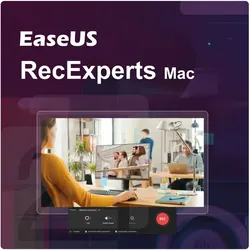
EaseUS RecExperts MacEinfacher Bildschirm-Recorder für Mac, um alle Aktivitäten auf Mac, iPhone und iPad einfach aufzunehmen. Mac Bildschirm mit Audio aufnehmen. Aufzeichnung von Zoom Meetings, YouTube Videos, Live-Streams, Video-Anleitungen, usw. iPad und iPhone Bildschirm ohne Verzögerung aufzeichnen. Leistungsstarker Bildschirm-Recorder für Mac-Benutzer EaseUS RecExperts for Mac ist einfach und angenehm zu bedienen. Die Software bietet Ihnen vollständige Funktionen für die Bildschirmaufnahme auf Ihrem Mac. Sie können den Bildschirm mit dem Audio, die Webcam oder nur das Audio auf Mac und iOS-Geräten aufzeichnen. Alle Aktivitäten auf Mac aufnehmenMit dem QuickTime Player können Sie den System-Sound nicht aufzeichnen. Mit EaseUS RecExperts for Mac können Sie den Sound einfach aufzeichnen. Egal Sie den System-Sound oder Ihre Stimme über ein Mikrofon aufzeichnen wollen, bietet die Software Ihnen mehr Möglichkeiten für die Aufzeichnung. Flexible Bildschirmaufnahme Sie können den Bereich für die Aufnahme selbst auswählen, den Vollbildschirm, ein bestimmtes Fenster oder den benutzerdefinierten Bereich auf Ihrem Mac. Unterstützt mehrere Sound-Quellen Sie können den System-Sound, Ihre Stimme über das Mikrofon separat oder gleichzeitig aufnehmen. Die externen Audio-Geräte werden auch unterstützt. Aufgabenplan für die Aufzeichnung Es wird unterstutzt, einen Plan zu erstellen, damit die Aufnahme automatisch gestartet und beendet werden kann. iPhone oder iPad aufnehmen EaseUS RecExperts for Mac ermöglicht Ihnen auch, den Bildschirm von iPhone oder iPad auf Ihrem Mac aufzunehmen. Schließen Sie das iPhone/iPad durch ein Kabel an Mac an oder verbinden Sie die Geräten mit dem gleichen WiFi, dann können Sie alle Aktivitäten auf dem iPhone/iPad auf dem Mac aufnehmen. GIFs oder HD Videos erstellen Videos und GIFs werden häufig genutzt. Wollen Sie die Video-Anrufe, GIFs, HD Videos, Video-Anleitungen oder andere Aktivitäten auf dem Mac-/iPhone-Bildschirm selbst abfilmen? verpassen Sie diese App nicht. Kein Wasserzeichen! Umfassender Mac-Bildschirmrecorder für jede Situation. Arbeit Mit EaseUS RecExperts for Mac können Sie die Video-Konferenzen, Präsentationen, Video-Anleitungen oder andere Daten aufzeichnen oder erstellen. Unterhaltung Speichern Sie die beliebten Inhalte einfach. Mit der App können Sie Live-Streams, Facetime-Anrufe, YouTube Videos einfach aufzeichnen. Ausbildung Online-Bildung ist weltweit schnell verbreitet. Das Tool hilft Ihnen, alle wichtigen Informationen bei der Online-Ausbildung einfach zu speichern. Technische Spezifikationen Betriebssystem macOS 10.10 und neuere Version Prozessor 64-bit Intel Prozessor Displayauflösung 1280 × 768 Bildschirmauflösung, 32-Bit-Farbtiefe RAM 2 GB Speicher 200 MB für die Installation der Software und 2 GB für die laufenden Vorgänge Unterstützte Dateiformate Video: MP4, GIF Audio: M4A Sprache English, Traditional Chinese, Japanese, Italian, Spanish, Portuguese, German, French59,95 €*Versand: 0,00 €Sichere Weiterleitung zum Anbieter

-
Warum stürzt EaseUS Partition Master beim Reparieren der fehlerhaften Sektoren ab?
Es gibt verschiedene mögliche Gründe, warum EaseUS Partition Master beim Reparieren fehlerhafter Sektoren abstürzen könnte. Einer der möglichen Gründe könnte ein Hardwareproblem sein, wie zum Beispiel eine defekte Festplatte oder ein fehlerhafter Speicher. Ein weiterer möglicher Grund könnte ein Softwareproblem sein, wie zum Beispiel eine inkompatible Version des Partition Master oder Konflikte mit anderen installierten Programmen. Es könnte auch sein, dass die fehlerhaften Sektoren so schwerwiegend sind, dass der Partition Master nicht in der Lage ist, sie erfolgreich zu reparieren. **
-
Was ist der Unterschied zwischen einem Klon und einem Backup in EaseUS?
Ein Klon ist eine exakte Kopie eines Laufwerks oder einer Partition, einschließlich aller Dateien, Einstellungen und des Betriebssystems. Es kann verwendet werden, um ein Laufwerk auf ein neues zu übertragen oder ein Backup zu erstellen. Ein Backup hingegen ist eine Sicherungskopie von Dateien oder Ordnern, die im Falle eines Datenverlusts wiederhergestellt werden können. Es sichert nur ausgewählte Dateien und Ordner, nicht das gesamte Laufwerk oder Betriebssystem. **
-
Was ist der Unterschied zwischen einer Laufwerk- und einer Betriebssystem-Sicherung bei EaseUS Todo Backup?
Eine Laufwerk-Sicherung mit EaseUS Todo Backup sichert den gesamten Inhalt eines Laufwerks, einschließlich des Betriebssystems, aller Programme und Daten. Eine Betriebssystem-Sicherung hingegen sichert nur das Betriebssystem selbst, ohne Programme oder Daten. Dies kann nützlich sein, wenn man nur das Betriebssystem wiederherstellen möchte, ohne alle anderen Dateien zu beeinflussen. **
-
Wie wirkt sich die Helligkeitssteuerung auf die Energieeffizienz von Beleuchtungssystemen aus? Gibt es bewährte Methoden zur effektiven Helligkeitsregelung in verschiedenen Umgebungen?
Die Helligkeitssteuerung kann die Energieeffizienz von Beleuchtungssystemen verbessern, da sie es ermöglicht, die Lichtintensität an die jeweiligen Bedürfnisse anzupassen. Bewährte Methoden zur effektiven Helligkeitsregelung sind beispielsweise die Verwendung von Bewegungssensoren, Tageslichtsensoren oder intelligenten Beleuchtungssystemen, die auf Zeitpläne oder individuelle Präferenzen eingestellt werden können. Diese Methoden helfen dabei, den Energieverbrauch zu reduzieren und die Lebensdauer der Beleuchtungssysteme zu verlängern. **

Wie kann die Helligkeitsregelung in verschiedenen Bereichen wie der Fotografie, der Bildschirmtechnologie und der Beleuchtungssteuerung optimiert werden, um eine angemessene Darstellung und Energieeffizienz zu gewährleisten?
In der Fotografie kann die Helligkeitsregelung durch die Verwendung von Belichtungsmessern und Histogrammen optimiert werden, um sicherzustellen, dass das Bild korrekt belichtet ist und alle Details sichtbar sind. In der Bildschirmtechnologie kann die Helligkeitsregelung durch die Verwendung von Hintergrundbeleuchtung mit variabler Helligkeit und automatischer Helligkeitsanpassung an die Umgebungsbedingungen optimiert werden, um eine angemessene Darstellung und Energieeffizienz zu gewährleisten. In der Beleuchtungssteuerung kann die Helligkeitsregelung durch die Verwendung von LED-Beleuchtung mit Dimm- und Zeitschaltfunktionen optimiert werden, um die Helligkeit an die Anforderungen anzupassen und Energie zu sparen. Durch **
Wie kann die Helligkeitssteuerung in verschiedenen elektronischen Geräten optimiert werden? Welchen Einfluss hat die Helligkeitssteuerung auf die Energieeffizienz und die Benutzerfreundlichkeit?
Die Helligkeitssteuerung kann optimiert werden, indem sie automatisch an die Umgebungslichtverhältnisse angepasst wird und individuelle Einstellungen für den Benutzer ermöglicht. Eine effiziente Helligkeitssteuerung kann die Energieeffizienz verbessern, indem sie den Stromverbrauch reduziert. Gleichzeitig trägt eine benutzerfreundliche Helligkeitssteuerung dazu bei, dass die Geräte angenehmer zu bedienen sind und die Augen weniger belastet werden. **
Top-Angebote
Produkte zum Begriff EaseUS:
-
EaseUS LockMyFileEaseUS LockMyFile - Die ultimative Lösung für Dateischutz Schützen Sie Ihre Dateien mit EaseUS LockMyFile In der heutigen digitalen Welt ist der Schutz Ihrer persönlichen und beruflichen Daten wichtiger denn je. Mit der zunehmenden Zahl an Cyberbedrohungen ist es entscheidend, sensible Informationen vor unbefugtem Zugriff zu schützen. EaseUS LockMyFile bietet eine leistungsstarke Lösung für dieses Problem, indem es militärische Verschlüsselungstechnologien verwendet, um Ihre Dateien sicher zu halten. Was ist EaseUS LockMyFile? EaseUS LockMyFile ist eine umfassende Software zum Schutz von Dateien, die Benutzern dabei hilft, Dateien und Ordner zu sperren, zu verbergen und zu verschlüsseln. Es ist ein vielseitiges Tool, das sowohl auf lokalen als auch auf externen Laufwerken funktioniert und sicherstellt, dass Ihre Daten geschützt bleiben, egal wo sie gespeichert sind. Ob Sie beruflich mit vertraulichen Dokumenten arbeiten oder private Dateien sicher aufbewahren möchten – LockMyFile ist die richtige Wahl. Hauptfunktionen von EaseUS LockMyFile Funktion Beschreibung Dateien/Ordner/Laufwerke verbergen Machen Sie Ihre privaten Dateien vollständig unsichtbar, sogar im abgesicherten Modus von Windows. Dateien/Ordner/Laufwerke sperren Passwortschutz für alle Arten von Dateien oder Ordnern auf lokalen oder externen Laufwerken. Schutz vor Änderungen Stellen Sie sicher, dass niemand Ihre geschützten Dateien ohne Passwort ändern, löschen oder umbenennen kann. Ordner-/Laufwerksüberwachung Behalten Sie Änderungen und Vorgänge an Ihren geschützten Dateien im Blick. Schutz freigegebener Ordner im Netzwerk Legen Sie Passwörter für freigegebene Netzwerkordner fest, um den Zugriff zu beschränken. Dateiverschlüsselung Verschlüsseln Sie Dateien und Ordner mit dem AES-Verschlüsselungsalgorithmus für maximale Sicherheit. Warum EaseUS LockMyFile wählen? EaseUS LockMyFile hebt sich von anderen Tools zum Schutz von Dateien auf dem Markt durch seine fortschrittlichen Funktionen und die benutzerfreundliche Oberfläche ab. Hier sind einige wichtige Vorteile: Militärische Verschlüsselung: Schützen Sie Ihre Dateien mit der gleichen Sicherheitsstufe wie Regierungsbehörden. Einfach zu bedienen: Sperren oder verbergen Sie Dateien mit nur wenigen Klicks über die intuitive Benutzeroberfläche. Selbstschutzmodus: Verhindern Sie die unbefugte Deinstallation der Software und erhalten Sie Benachrichtigungen bei fehlgeschlagenen Anmeldeversuchen. Tragbare Verschlüsselung: Erstellen Sie verschlüsselte Dateien, die auf anderen Computern geöffnet werden können. Exklusive Funktionen von EaseUS LockMyFile Werfen wir einen genaueren Blick auf einige exklusive Funktionen, die EaseUS LockMyFile zu einem unverzichtbaren Tool für den Dateischutz machen: Ausschlussliste: Schließen Sie bestimmte Systemdateien oder Programme vom Sperren aus, um Betriebsprobleme zu vermeiden. Programmlog: Führen Sie ein Protokoll aller im Programm durchgeführten Aktionen. Unsichtbarkeitsmodus: Verbergen Sie das Programm selbst, sodass niemand es manipulieren kann. Alarmbenachrichtigungen: Erhalten Sie E-Mail-Benachrichtigungen bei unbefugten Anmeldeversuchen. EaseUS LockMyFile ist eine umfassende Lösung für alle, die sich um den Schutz ihrer Dateien sorgen. Mit seinen fortschrittlichen Funktionen, der einfachen Bedienung und den robusten Verschlüsselungsmethoden ist es ein unverzichtbares Tool zum Schutz Ihrer Daten. Warten Sie nicht, bis es zu einer Sicherheitslücke kommt – übernehmen Sie noch heute die Kontrolle über den Schutz Ihrer Dateien mit EaseUS LockMyFile! Komponente Mindestanforderungen Betriebssystem Windows 11, Windows 10, Windows 8.1, Windows 7 Arbeitsspeicher (RAM) 2 GB RAM Festplattenspeicher 200 MB oder mehr64,95 €*Versand: 0,00 €Sichere Weiterleitung zum Anbieter
-
EaseUS RecExpertsEaseUS RecExperts (Lebenslange Lizenz) Eine einfach zu bedienende und leistungsfähige Software zur Bildschirmaufnahme, um Ihren Windows-Desktop mit Ton und Video aufzunehmen. Nehmen Sie den gesamten Desktop, einen bestimmten Bildschirm und die Webcam auf. Nehmen Sie die Systemsounds und die Erzählstimme mit einem Mikrofon auf. Bearbeiten Sie das Video mit Text, Linien, Pfeilen und Bildern während der Aufnahme. Bestes Bildschirmaufnahme-Programm mit leistungsstarken Features Kostenloser Bildschirm-Recoder mit vollständigem Funktionsumfang zum Erstellen professioneller Videos auf Ihrem PC. Flexible Aufnahme eines beliebigen Bildschirmbereichs Nehmen Sie flexibel den ganzen Bildschirm, einen ausgewählten Bereich des Bildschirms oder ein einzelnes Fenster auf. Aufnahme mit Ton und Video gleichzeitig Nehmen Sie die Hintergrundgeräusche und eine Stimme gleichzeitig mit dem Mikrofon auf. Aufnahme von Webcam Zeichnen Sie die Webcam auf oder verwenden Sie sie als Webcam-Overlay, um das Engagement mit den Zuschauern zu erhöhen. Spielaufzeichnungs-Modus Nehmen Sie verschiedene hochwertige und beliebte 2D/3D-Spiele in 4K UHD-Auflösung auf. Aufgabenplaner Mit EaseUS RecExperts erstellen Sie Aufzeichnungsaufgaben automatisch. Starten Sie die Aufzeichnung zu einer bestimmten Zeit und planen Sie mehrere Aufgaben gleichzeitig. Erweiterte Bearbeitung Fügen Sie Texte, Linien, Pfeile und andere Echtzeit-Bearbeitungen hinzu. Beschneiden der Videolänge, Hinzufügen eines Wasserzeichens und andere erweiterte Bearbeitungen. Als mehrere Formate speichern Speichern Sie das aufgenommene Filmmaterial in mehr als 10 Formaten, wie MP4, WMV, AVI, MOV, FLV, ASF usw. Auf Youtube teilen Exportieren Sie die Aufnahme direkt auf beliebte Videoplattformen wie YouTube. Hintergrundgeräusche entfernen & Audioausgabe verstärken Beseitigen Sie mühelos alle störenden Umgebungsgeräusche. Alle Aktivitäten auf Ihrem Bildschirm aufnehmen Eine Bildschirmaufzeichnungssoftware kann tägliche Aufgaben wie die Erteilung von Anweisungen, die Einarbeitung neuer Mitarbeiter, die Aufzeichnung eines Videoanrufs und die gemeinsame Nutzung von Vorlesungen vereinfachen. EaseUS RecExperts als einer der effizientesten Bildschirmaufzeichner kann viel mehr schaffen. Sie können alle Aktivitäten auf Ihrem Desktop oder nur in einem ausgewählten Fenster aufzeichnen, und sogar eine geplante Aufzeichnungsaufgabe erstellen, um Bildschirm und Webcam zu einem bestimmten Zeitpunkt automatisch aufzunehmen. EaseUS RecExperts ist ein praktisches Bildschirmaufzeichnungstool, mit dem Sie die Aufnahmen in den besten Ergebnissen exportieren können. Aufnehmen Nehmen Sie Ihren PC-Bildschirm, Ihre Webcam, Videoanrufe, Online-Spiele oder alles auf Ihrem Desktop auf. Bearbeiten Fügen Sie während der Aufnahme Text hinzu und heben Sie wichtige Inhalte hervor, oder führen Sie erweiterte Bearbeitung im Video durch. Teilen Laden Sie Videos auf Youtube oder Vimeo hoch und laden Sie Ihre Videos direkt auf Google Drive oder Dropbox herunter. Technische Spezifikationen Hardware Anforderungen Windows 11/10/8/7 Unterstützte Video-/Audioformate Video - mp4, wmv, avi, FLV, mpeg, vob und mehr Audio - wav, mp3,aac und viele mehr Unterstützte Bildformate bmp, jpg, png, gif, tiff und mehr59,95 €*Versand: 0,00 €Sichere Weiterleitung zum Anbieter
-
EaseUS VideoKitEin 4K-Videokonverter zum Konvertieren von Video- und Audiodateien in über 1000 Formate mit 30-facher Geschwindigkeit. Mit der fortschrittlichen Konvertierungstechnologie können Sie mehrere Video-/Audiodateien mit gleicher oder sogar höherer Qualität im Stapel konvertieren. Konvertieren Sie 1000+ Medien im Handumdrehen Ein leistungsstarker Videokonverter Dieser kostenlose Videokonverter hilft Ihnen, Mediendateien in jedes gewünschte Videoformat mit ultraschneller Geschwindigkeit zu konvertieren. Mit verschiedenen Ausgabevoreinstellungen, die fast alle Geräte abdecken, können Sie die Qualität und das Format der Datei, in die Sie konvertieren möchten, anpassen. Genießen Sie die Videoclips einfach jederzeit und überall. Konvertieren Sie mehr als 500 Videoformate Konvertieren Sie Ihr Video mühelos in MP4, AVI, MOV, MKV, MPG und andere 500+ optimierte Voreinstellungen, um es auf jedem verfügbaren Gerät abzuspielen! Audio in Video konvertieren Konvertieren Sie MP3- oder andere Audioclips in eine Vielzahl von Videoformaten, um sie auf sozialen Medien wie YouTube, Facebook und Twitter abzuspielen, die kein Audio akzeptieren. Auch ein hervorragender Audiokonverter Dieser Audiokonverter arbeitet mit Hunderten von verschiedenen Audioformaten, darunter MP3, M4A, MAV, M4R, AIFF, APE, FLAC, ACS, AAC, OGG, AMR, MP2 usw. Egal, ob Sie Audio in Audio konvertieren oder Audio aus Video extrahieren möchten, es ist die beste Wahl. Audio aus Video extrahieren Extrahieren Sie die Audiospur aus dem Video und speichern Sie sie in einem beliebigen Audioformat, das mit einer Vielzahl von Audioplayern kompatibel ist. Audio in Audio umwandeln Konvertieren Sie Audio zwischen Hunderten von Audioformaten wie MP3, M4A, MAV, M4R, AIFF usw. mit kristallklarer Klangqualität. 30 Mal schneller Schnelle Medienkonvertierung mit makelloser Qualität. Mit diesem kostenlosen Videokonverter wird die Konvertierung von 8k/5k/4k/HD-Videos zum Kinderspiel. Durch die Dekodierung und Kodierung von Videos mit fortschrittlicher Konvertierungstechnologie ermöglicht er eine einwandfreie Videokonvertierung - die konvertierten Videos können in 1:1 oder höherer Qualität als die Originaldateien konvertiert werden. Außerdem können mehrere Videodateien gleichzeitig konvertiert werden, um Zeit und Mühe zu sparen. Blitzschnelle Konvertierung Dank der GPU-Beschleunigung und der Hochgeschwindigkeitskonvertierung kann die Videokonvertierung 30-mal schneller als gewöhnlich durchgeführt werden. Verlustfreie Konvertierung Mit diesem HD-Videokonverter können Sie jedes Medium ohne Qualitätsverlust in Videos mit HD-, 2K- und bis zu 4K-Auflösung konvertieren. Batch-Konvertierung Mit diesem Medienkonverter können Sie mehrere Videos und Audiodateien im Stapel konvertieren. Fügen Sie einfach Dateien hinzu, legen Sie das Ausgabeformat und die Qualität fest, und warten Sie, bis die Konvertierung abgeschlossen ist. Weitere Features Benutzerfreundliche Schnittstelle Mit einer sauberen und übersichtlichen Oberfläche ist dieser YouTube-Videokonverter für jeden leicht zu bedienen. Dateien zusammenführen Kombinieren Sie alle ausgewählten Video- und Audioclips in einer einzigen Datei, um ein beeindruckendes Video-/Audio-Meisterwerk zu erstellen. Video und Audio abspielen Dieser Videokonverter verfügt über einen integrierten Player, mit dem Sie jederzeit eine Vorschau Ihrer ursprünglichen oder konvertierten Datei anzeigen können. Ideal für alle Medienliebhaber mit jedem Gerät Dieser Medienkonverter kann mehr als 1000 Video- und Audiodateien von beliebigen Geräten wie Kameras, Handys, Mediaplayern, Fernsehern, Tablets usw. konvertieren. So können alle Medienliebhaber damit beliebige Medien übertragen, um sie auf beliebigen Geräten abzuspielen oder auf sozialen Plattformen zu teilen. Musikliebhaber Wer liebt keine Musik? Konvertieren Sie Ihre Lieblingssongs in jedes beliebige Format, damit sie auf jedes Ihrer Audiogeräte passen. Oder extrahieren Sie die Melodien aus einem YouTube-Musikvideo, damit Sie den Titel auch dann genießen können, wenn Sie nicht auf der Videoplattform sind. Video-Produzenten Ein Videoproduzent kann jeden Tag tonnenweise Videomaterial bearbeiten. Dieses Tool ist eine große Hilfe bei der Vorbearbeitung. Verwenden Sie es, um gewünschte Audio- oder Soundeffekte wie Regen, Donner, Schüsse und mehr aus Filmen und Videoclips zu extrahieren. Sie können auch Videoclips zusammenführen, Videoformate konvertieren und vieles mehr. Kreative Fans Von Fans gemachte Videos sind beliebt. Sammeln Sie Videoclips, in denen Ihre geliebten Menschen oder Dinge vorkommen, und fügen Sie sie zu einer großen Videodatei zusammen. Oder mischen Sie verschiedene Videoclips, Musik oder Aufnahmen von Live-Shows zu einer neuen Geschichte, die sich in den sozialen Medien verbreiten könnte. Vlogger Konvertieren Sie Ihr Filmmaterial von GoPro-, DJI- oder anderen HD-Kameras in ein beliebiges Videoformat, um es weiter zu bearbeiten, hochzuladen oder zu teilen. Systemvoraussetzungen Unterstützte Eingabefo...49,95 €*Versand: 0,00 €Sichere Weiterleitung zum Anbieter
-
EaseUS FixoEffiziente Problembehebung mit EaseUS Fixo Willkommen zu einer aufregenden Reise in die Welt der PC-Problemlösung mit EaseUS Fixo! In einer Zeit, in der unsere digitalen Leben von Computern gesteuert werden, ist es unvermeidlich, dass technische Probleme auftreten. Doch mit EaseUS Fixo haben Sie das ultimative Werkzeug zur Hand, um diese Probleme mit Leichtigkeit zu lösen. Ob lahme Leistung, Systemabstürze oder andere Ärgernisse – Fixo ist da, um Ihnen zu helfen. Warum Sie sich für EaseUS Fixo entscheiden sollten Die Wahl von EaseUS Fixo ist die Wahl für eine reibungslose PC-Erfahrung. Hier sind einige Gründe, warum Fixo Ihr bester Freund bei Computerproblemen wird: Schnelle Reparaturen : Mit Fixo sind schnelle Lösungen garantiert. Beheben Sie Probleme in Sekundenschnelle und erleben Sie wieder flüssige Leistung. Benutzerfreundlichkeit : Keine technischen Fähigkeiten erforderlich! Fixo wurde entwickelt, um für jedermann einfach verständlich zu sein. Umfassende Reparatur : Ganz glei...75,90 €*Versand: 0,00 €Sichere Weiterleitung zum Anbieter
-
Wie kann ich den gespeicherten Suchlauf bei EaseUS Recovery Wizard wiederherstellen?
Um den gespeicherten Suchlauf bei EaseUS Recovery Wizard wiederherzustellen, öffnen Sie das Programm und gehen Sie zum Menü "Wiederherstellen". Klicken Sie auf "Gespeicherte Scanergebnisse laden" und wählen Sie den gewünschten Suchlauf aus der Liste aus. Klicken Sie dann auf "Wiederherstellen", um den Suchlauf wiederherzustellen und die Ergebnisse anzuzeigen. **
-
Wie vergrößert oder verkleinert man mit EaseUS Partition Manager die Partitionen?
Um eine Partition mit EaseUS Partition Manager zu vergrößern oder zu verkleinern, müssen Sie das Programm öffnen und die gewünschte Partition auswählen. Klicken Sie dann auf die Option "Größe ändern/verschieben" und ziehen Sie den Rand der Partition, um sie zu vergrößern oder zu verkleinern. Bestätigen Sie die Änderungen und warten Sie, bis der Vorgang abgeschlossen ist. **
-
Warum stürzt EaseUS Partition Master beim Reparieren der fehlerhaften Sektoren ab?
Es gibt verschiedene mögliche Gründe, warum EaseUS Partition Master beim Reparieren fehlerhafter Sektoren abstürzen könnte. Einer der möglichen Gründe könnte ein Hardwareproblem sein, wie zum Beispiel eine defekte Festplatte oder ein fehlerhafter Speicher. Ein weiterer möglicher Grund könnte ein Softwareproblem sein, wie zum Beispiel eine inkompatible Version des Partition Master oder Konflikte mit anderen installierten Programmen. Es könnte auch sein, dass die fehlerhaften Sektoren so schwerwiegend sind, dass der Partition Master nicht in der Lage ist, sie erfolgreich zu reparieren. **
-
Was ist der Unterschied zwischen einem Klon und einem Backup in EaseUS?
Ein Klon ist eine exakte Kopie eines Laufwerks oder einer Partition, einschließlich aller Dateien, Einstellungen und des Betriebssystems. Es kann verwendet werden, um ein Laufwerk auf ein neues zu übertragen oder ein Backup zu erstellen. Ein Backup hingegen ist eine Sicherungskopie von Dateien oder Ordnern, die im Falle eines Datenverlusts wiederhergestellt werden können. Es sichert nur ausgewählte Dateien und Ordner, nicht das gesamte Laufwerk oder Betriebssystem. **
Ähnliche Suchbegriffe für EaseUS
-
EaseUS Video DownloaderSicherer und zuverlässiger Video-Downloader zum Herunterladen von Video- und Audiodateien von über 1000 Websites, um sie offline anzusehen oder anzuhören. Jedes Video von jeder Website herunterladen Mit dem leistungsstarken Video-Downloader können Sie fast jedes beliebige Video aus dem Internet herunterladen. Neben den üblichen Seiten wie YouTube, Facebook und Twitter werden auch viele andere Videoseiten oder soziale Netzwerke unterstützt, von denen Sie Videos per URL speichern können. Kostenloses Herunterladen von Online-Audio Neben dem Video-Downloader dient es auch als Audio-Downloader, mit dem Sie Online-Audio zum Offline-Hören herunterladen können. Egal, ob Sie Musik, einen Sound oder ein Hörbuch herunterladen möchten, EaseUS Video Downloader wird es für Sie tun. Direktes Herunterladen von Videos in MP3 Es kann vorkommen, dass Sie von einem Online-Video nur den Ton erhalten möchten. In diesem Fall brauchen Sie EaseUS Video Downloader. Mit ihm können Sie YouTube-Videos direkt in MP3 herunterladen, um Audio aus dem Video zu extrahieren. Außerdem sind Audioqualitäten wie 320kbps, 256kbps und 128kbps verfügbar. Andere benutzerfreundliche Funktionen Massendownload Download von Video- und Audiodateien in großen Mengen Download von Wiedergabelisten Herunterladen aller Videos aus einem Kanal Verschiedene Download-Optionen Videos in 8K/4K/HD-Qualität herunterladen YouTube-Audio in 320kbps, 256kbps oder 128kbps speichern YouTube-Audio im MP3- oder WAV-Format speichern Video-Konverter Konvertiert lokale Videos in MP3 Unterstützt Videos in mehr als 10 Formaten Schnellsuche Suche nach Videos aus dem Programm anhand des Namens Suche nach Videos aus dem Programm anhand der URL Analysieren oder Herunterladen von Videos direkt auf der Ergebnisseite So verwenden Sie EaseUS Video Downloader SCHRITT 1: Fügen Sie eine Video-URL hinzu Kopieren Sie die Video-URL, fügen Sie sie in die Leiste ein und klicken Sie auf "Suchen". SCHRITT 2: Anpassen des Video-Downloads Wählen Sie das Videoformat und die Qualität, die Sie bevorzugen, und klicken Sie auf "Herunterladen". SCHRITT 3: Genießen Sie das Video Warten Sie, bis der Vorgang abgeschlossen ist, und sehen Sie sich das Video an. Systemanforderungen Windows 11 Windows10 Windows8.1 Windows 8 Windows 730,95 €*Versand: 0,00 €Sichere Weiterleitung zum Anbieter
-
EaseUS RecExperts MacEinfacher Bildschirm-Recorder für Mac, um alle Aktivitäten auf Mac, iPhone und iPad einfach aufzunehmen. Mac Bildschirm mit Audio aufnehmen. Aufzeichnung von Zoom Meetings, YouTube Videos, Live-Streams, Video-Anleitungen, usw. iPad und iPhone Bildschirm ohne Verzögerung aufzeichnen. Leistungsstarker Bildschirm-Recorder für Mac-Benutzer EaseUS RecExperts for Mac ist einfach und angenehm zu bedienen. Die Software bietet Ihnen vollständige Funktionen für die Bildschirmaufnahme auf Ihrem Mac. Sie können den Bildschirm mit dem Audio, die Webcam oder nur das Audio auf Mac und iOS-Geräten aufzeichnen. Alle Aktivitäten auf Mac aufnehmenMit dem QuickTime Player können Sie den System-Sound nicht aufzeichnen. Mit EaseUS RecExperts for Mac können Sie den Sound einfach aufzeichnen. Egal Sie den System-Sound oder Ihre Stimme über ein Mikrofon aufzeichnen wollen, bietet die Software Ihnen mehr Möglichkeiten für die Aufzeichnung. Flexible Bildschirmaufnahme Sie können den Bereich für die Aufnahme selbst auswählen, den Vollbildschirm, ein bestimmtes Fenster oder den benutzerdefinierten Bereich auf Ihrem Mac. Unterstützt mehrere Sound-Quellen Sie können den System-Sound, Ihre Stimme über das Mikrofon separat oder gleichzeitig aufnehmen. Die externen Audio-Geräte werden auch unterstützt. Aufgabenplan für die Aufzeichnung Es wird unterstutzt, einen Plan zu erstellen, damit die Aufnahme automatisch gestartet und beendet werden kann. iPhone oder iPad aufnehmen EaseUS RecExperts for Mac ermöglicht Ihnen auch, den Bildschirm von iPhone oder iPad auf Ihrem Mac aufzunehmen. Schließen Sie das iPhone/iPad durch ein Kabel an Mac an oder verbinden Sie die Geräten mit dem gleichen WiFi, dann können Sie alle Aktivitäten auf dem iPhone/iPad auf dem Mac aufnehmen. GIFs oder HD Videos erstellen Videos und GIFs werden häufig genutzt. Wollen Sie die Video-Anrufe, GIFs, HD Videos, Video-Anleitungen oder andere Aktivitäten auf dem Mac-/iPhone-Bildschirm selbst abfilmen? verpassen Sie diese App nicht. Kein Wasserzeichen! Umfassender Mac-Bildschirmrecorder für jede Situation. Arbeit Mit EaseUS RecExperts for Mac können Sie die Video-Konferenzen, Präsentationen, Video-Anleitungen oder andere Daten aufzeichnen oder erstellen. Unterhaltung Speichern Sie die beliebten Inhalte einfach. Mit der App können Sie Live-Streams, Facetime-Anrufe, YouTube Videos einfach aufzeichnen. Ausbildung Online-Bildung ist weltweit schnell verbreitet. Das Tool hilft Ihnen, alle wichtigen Informationen bei der Online-Ausbildung einfach zu speichern. Technische Spezifikationen Betriebssystem macOS 10.10 und neuere Version Prozessor 64-bit Intel Prozessor Displayauflösung 1280 × 768 Bildschirmauflösung, 32-Bit-Farbtiefe RAM 2 GB Speicher 200 MB für die Installation der Software und 2 GB für die laufenden Vorgänge Unterstützte Dateiformate Video: MP4, GIF Audio: M4A Sprache English, Traditional Chinese, Japanese, Italian, Spanish, Portuguese, German, French59,95 €*Versand: 0,00 €Sichere Weiterleitung zum Anbieter
-
EaseUS Disk CopyEaseUS Disk Copy ist ein professionelles Tool zum effizienten Klonen von Datenträgern, das die Datenmigration, die Übertragung des Betriebssystems und die Aktualisierung von Festplatten deutlich vereinfacht und beschleunigt.40,00 €*Versand: 0,00 €Sichere Weiterleitung zum Anbieter
-
EaseUS MobiUnlock (Windows)Erlebe die Freiheit, die Dir EaseUS MobiUnlock bietet – die vielseitige Software, die Dir hilft, den Zugang zu Deinem iOS-Gerät schnell und einfach wiederherzustellen. Ob Du das Passwort, die PIN, den Fingerabdruck oder das Muster vergessen hast, EaseUS MobiUnlock ist die zuverlässige Lösung, um Dein Gerät wieder zugänglich zu machen.70,00 €*Versand: 0,00 €Sichere Weiterleitung zum Anbieter
-
Was ist der Unterschied zwischen einer Laufwerk- und einer Betriebssystem-Sicherung bei EaseUS Todo Backup?
Eine Laufwerk-Sicherung mit EaseUS Todo Backup sichert den gesamten Inhalt eines Laufwerks, einschließlich des Betriebssystems, aller Programme und Daten. Eine Betriebssystem-Sicherung hingegen sichert nur das Betriebssystem selbst, ohne Programme oder Daten. Dies kann nützlich sein, wenn man nur das Betriebssystem wiederherstellen möchte, ohne alle anderen Dateien zu beeinflussen. **
-
Wie wirkt sich die Helligkeitssteuerung auf die Energieeffizienz von Beleuchtungssystemen aus? Gibt es bewährte Methoden zur effektiven Helligkeitsregelung in verschiedenen Umgebungen?
Die Helligkeitssteuerung kann die Energieeffizienz von Beleuchtungssystemen verbessern, da sie es ermöglicht, die Lichtintensität an die jeweiligen Bedürfnisse anzupassen. Bewährte Methoden zur effektiven Helligkeitsregelung sind beispielsweise die Verwendung von Bewegungssensoren, Tageslichtsensoren oder intelligenten Beleuchtungssystemen, die auf Zeitpläne oder individuelle Präferenzen eingestellt werden können. Diese Methoden helfen dabei, den Energieverbrauch zu reduzieren und die Lebensdauer der Beleuchtungssysteme zu verlängern. **
-
Wie kann die Helligkeitsregelung in verschiedenen Bereichen wie der Fotografie, der Bildschirmtechnologie und der Beleuchtungssteuerung optimiert werden, um eine angemessene Darstellung und Energieeffizienz zu gewährleisten?
In der Fotografie kann die Helligkeitsregelung durch die Verwendung von Belichtungsmessern und Histogrammen optimiert werden, um sicherzustellen, dass das Bild korrekt belichtet ist und alle Details sichtbar sind. In der Bildschirmtechnologie kann die Helligkeitsregelung durch die Verwendung von Hintergrundbeleuchtung mit variabler Helligkeit und automatischer Helligkeitsanpassung an die Umgebungsbedingungen optimiert werden, um eine angemessene Darstellung und Energieeffizienz zu gewährleisten. In der Beleuchtungssteuerung kann die Helligkeitsregelung durch die Verwendung von LED-Beleuchtung mit Dimm- und Zeitschaltfunktionen optimiert werden, um die Helligkeit an die Anforderungen anzupassen und Energie zu sparen. Durch **
-
Wie kann die Helligkeitssteuerung in verschiedenen elektronischen Geräten optimiert werden? Welchen Einfluss hat die Helligkeitssteuerung auf die Energieeffizienz und die Benutzerfreundlichkeit?
Die Helligkeitssteuerung kann optimiert werden, indem sie automatisch an die Umgebungslichtverhältnisse angepasst wird und individuelle Einstellungen für den Benutzer ermöglicht. Eine effiziente Helligkeitssteuerung kann die Energieeffizienz verbessern, indem sie den Stromverbrauch reduziert. Gleichzeitig trägt eine benutzerfreundliche Helligkeitssteuerung dazu bei, dass die Geräte angenehmer zu bedienen sind und die Augen weniger belastet werden. **
* Alle Preise verstehen sich inklusive der gesetzlichen Mehrwertsteuer und ggf. zuzüglich Versandkosten. Die Angebotsinformationen basieren auf den Angaben des jeweiligen Shops und werden über automatisierte Prozesse aktualisiert. Eine Aktualisierung in Echtzeit findet nicht statt, so dass es im Einzelfall zu Abweichungen kommen kann. ** Hinweis: Teile dieses Inhalts wurden von KI erstellt.